记录一下安装kibana的过程
环境:centos7.6 kibana7.9.0
下载Kibana
官方文档:
rpm方式安装
下载kibana7.9.0的rpm包和sha512校验和文件
1
2
3
4
5
6
7
|
$ wget https://artifacts.elastic.co/downloads/kibana/kibana-7.9.0-x86_64.rpm

$ wget https://artifacts.elastic.co/downloads/kibana/kibana-7.9.0-x86_64.rpm.sha512

###检查sha512校验和
$ sha512sum -c kibana-7.9.0-x86_64.rpm.sha512
kibana-7.9.0-x86_64.rpm: OK
|
安装Kibana
 1
 2
 3
 4
 5
 6
 7
 8
 9
10
|
$ rpm -ivh kibana-7.9.0-x86_64.rpm

###以服务方式启动Kibana
$ systemctl daemon-reload
$ systemctl enable kibana
$ systemctl start kibana

### 查看服务状态
$ systemctl status kibana -l
$ journalctl -xefu kibana #查看服务的详细日志
|
kibana目录说明及相关配置
配置目录为/etc/kibana,其中:
程序目录为/usr/share/kibana,其中:
-
plugins 为插件目录
-
bin 为执行文件目录
数据目录为/var/lib/kibana
修改配置文件
 1
 2
 3
 4
 5
 6
 7
 8
 9
10
11
12
13
14
15
|
$ vim /etc/kibana/kibana.yml

###修改一下内容
server.port: 5601   #kibana端口
server.host: "172.16.88.29"    #绑定的主机IP地址
elasticsearch.hosts: ["http://172.16.88.26:9200"]      #elasticsearch的主机IP
kibana.index: ".kibana"     #开启此选项
i18n.locale: "zh-CN"     #kibana默认文字是英文,变更成中文
logging.dest: "/etc/kibana/logs/kibana.log" #配置日志文件,默认是输出控制台的,这里注意配置的目录所属主需要是kibana,是root的话没办法写入日志 提前创建出来


###重启kibana
$ systemctl daemon-reload
$ systemctl restart kibana
|
访问kibana
- 访问http://ip:5601 然后点击
自己浏览,进入以下界面
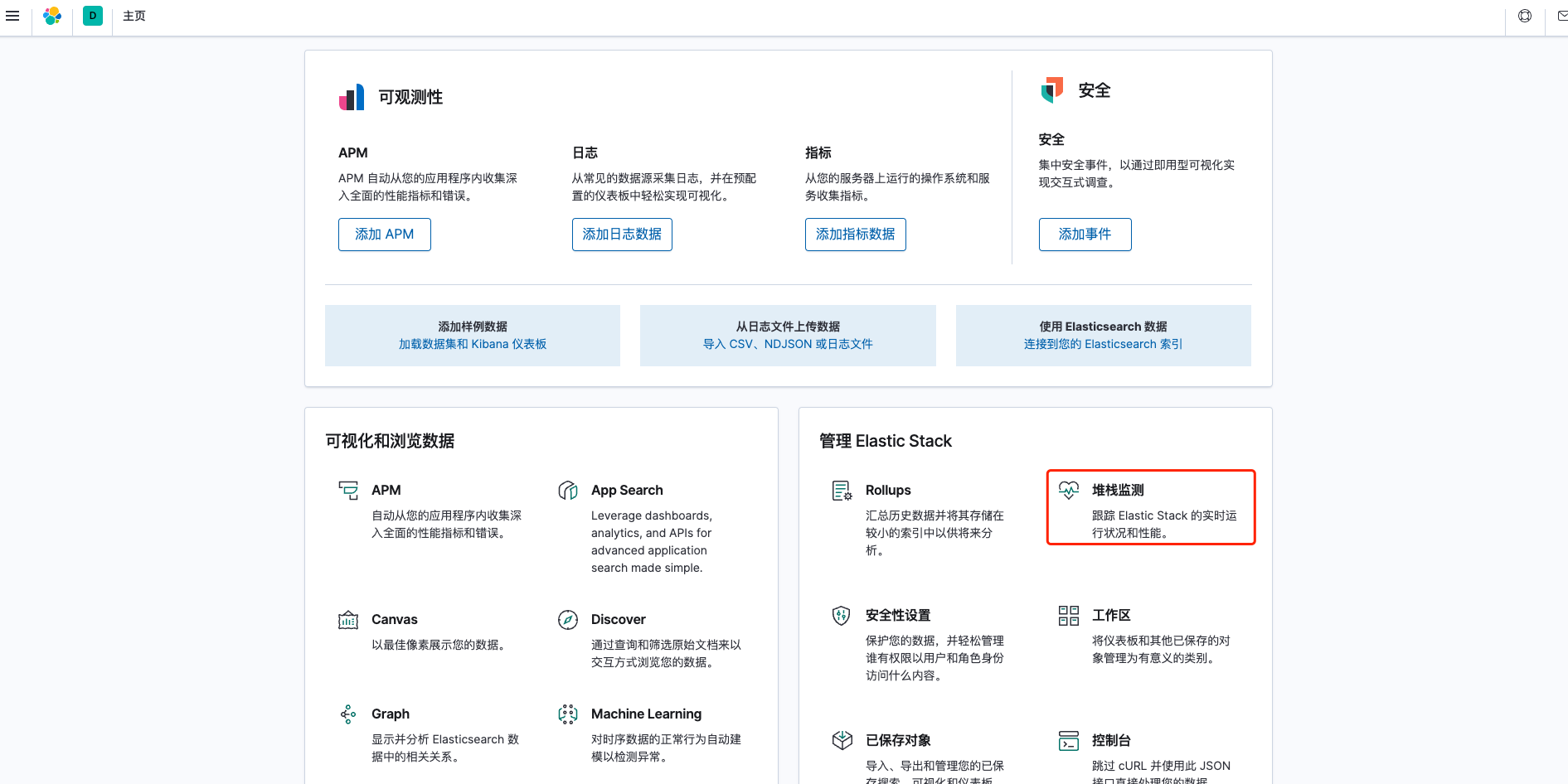
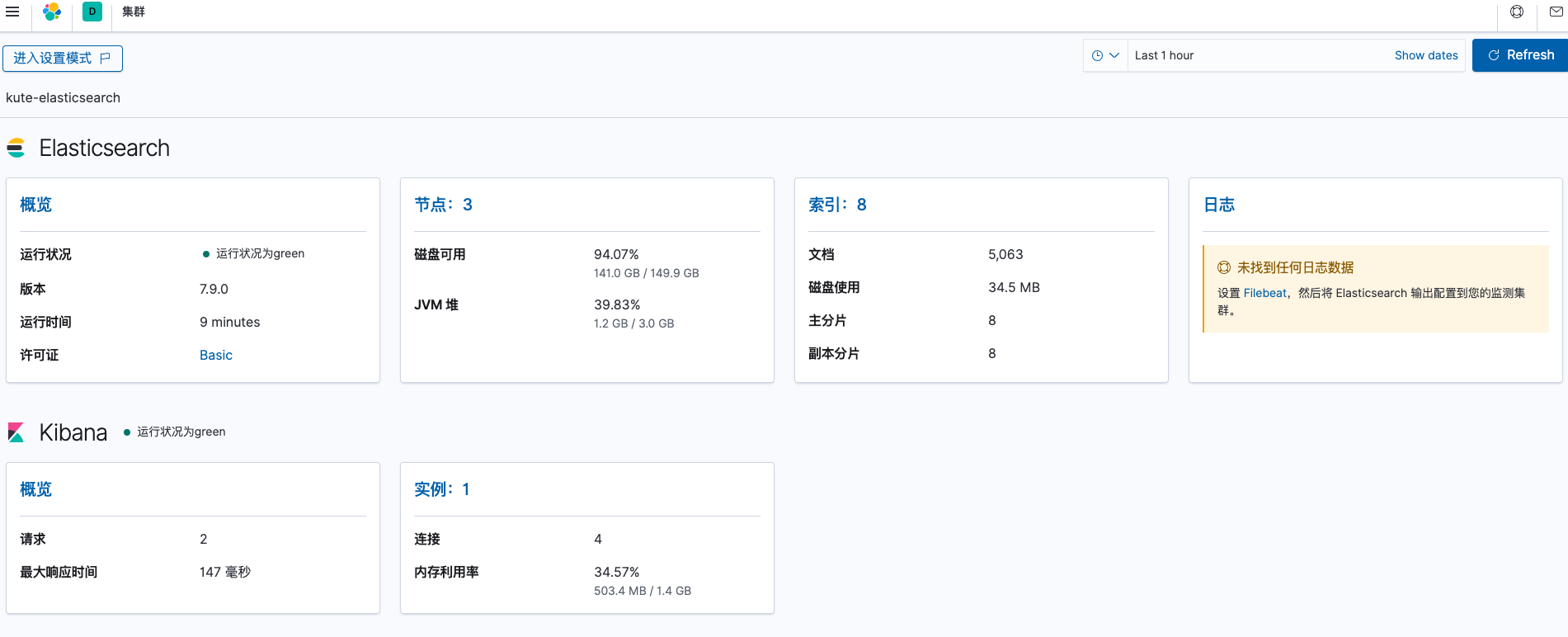
- 然后点击
堆栈检测 –> 使用内部收集设置 –> 打开Monitoring 实现对elasticsearch的监控
二进制安装
下载kibana的压缩包
1
2
|
$ wget https://artifacts.elastic.co/downloads/kibana/kibana-7.9.0-linux-x86_64.tar.gz
$ tar -zxvf kibana-7.9.0-linux-x86_64.tar.gz -C /usr/local/
|
创建kibana用户
1
2
3
|
$ mkdir /usr/local/kibana-7.9.0-linux-x86_64/logs   #提前创建出来logs目录,这步后面创建也一样,需要注意权限
$ useradd kibana #添加用户
$ chown -R kibana:kibana /usr/local/kibana-7.9.0-linux-x86_64/ #对该目录授权
|
配置kibana
1
2
3
4
5
6
7
8
9
|
$ vim /usr/local/kibana-7.9.0-linux-x86_64/config/kibana.yml

###修改一下内容
server.port: 5601   #kibana端口
server.host: "172.16.88.29"    #绑定的主机IP地址
elasticsearch.hosts: ["http://172.16.88.26:9200"]      #elasticsearch的主机IP
kibana.index: ".kibana"     #开启此选项
i18n.locale: "zh-CN"     #kibana默认文字是英文,变更成中文
logging.dest: "/usr/local/kibana-7.9.0-linux-x86_64/logs/kibana.log" #配置日志文件,默认是输出控制台的,这里注意配置的目录所属主需要是kibana,是root的话没办法写入日志 提前创建出来
|
启动kibana
1
2
3
4
5
6
|
###默认是不能root启动 需要切换到kibana用户启动
$ su - kibana
$ /usr/local/kibana-7.9.0-linux-x86_64/bin/kibana

###如果需要root启动的话 需要加--allow-root参数,例如
$ /usr/local/kibana-7.9.0-linux-x86_64/bin/kibana --allow-root
|
访问kibana
参考上面rpm安装方式的访问
配置系统服务
 1
 2
 3
 4
 5
 6
 7
 8
 9
10
11
12
13
14
15
16
17
18
19
20
21
22
23
24
25
26
27
28
29
30
31
32
33
|
$ vim /etc/systemd/system/kibana.service
### 写入一下内容
[Unit]
Description=Kibana

[Service]
Type=simple
User=kibana
Group=kibana
# Load env vars from /etc/default/ and /etc/sysconfig/ if they exist.
# Prefixing the path with '-' makes it try to load, but if the file doesn't
# exist, it continues onward.
EnvironmentFile=-/etc/default/kibana
EnvironmentFile=-/etc/sysconfig/kibana
ExecStart=/usr/local/kibana-7.9.0-linux-x86_64/bin/kibana
Restart=on-failure
RestartSec=3
StartLimitBurst=3
StartLimitInterval=60
WorkingDirectory=/

[Install]
WantedBy=multi-user.target


###以服务方式启动Kibana
$ systemctl daemon-reload
$ systemctl enable kibana
$ systemctl start kibana

### 查看服务状态
$ systemctl status kibana -l
$ journalctl -xefu kibana #查看服务的详细日志
|

 支付宝
支付宝
 微信
微信